
Macで何かしらの音を録音するならGarageBandがおすすめです。
Macに最初から入っているソフトで、無料で使うことができます。
ここでは、初めてGarageBandを使う方向けに、GarageBandで録音する方法を紹介します。
目次
GarageBandの立ち上げ・設定
GarageBandの立ち上げ
まずはGarageBandを起動します。
⌘+SpaceでSpotlightを起動し、「g」と入力すれば出てくるかと思います。

Returnで起動します。
新規プロジェクトの作成
左上のメニューから「ファイル」→「新規」とクリックし、

「空のプロジェクト」を選択して右下の「選択」を押します。
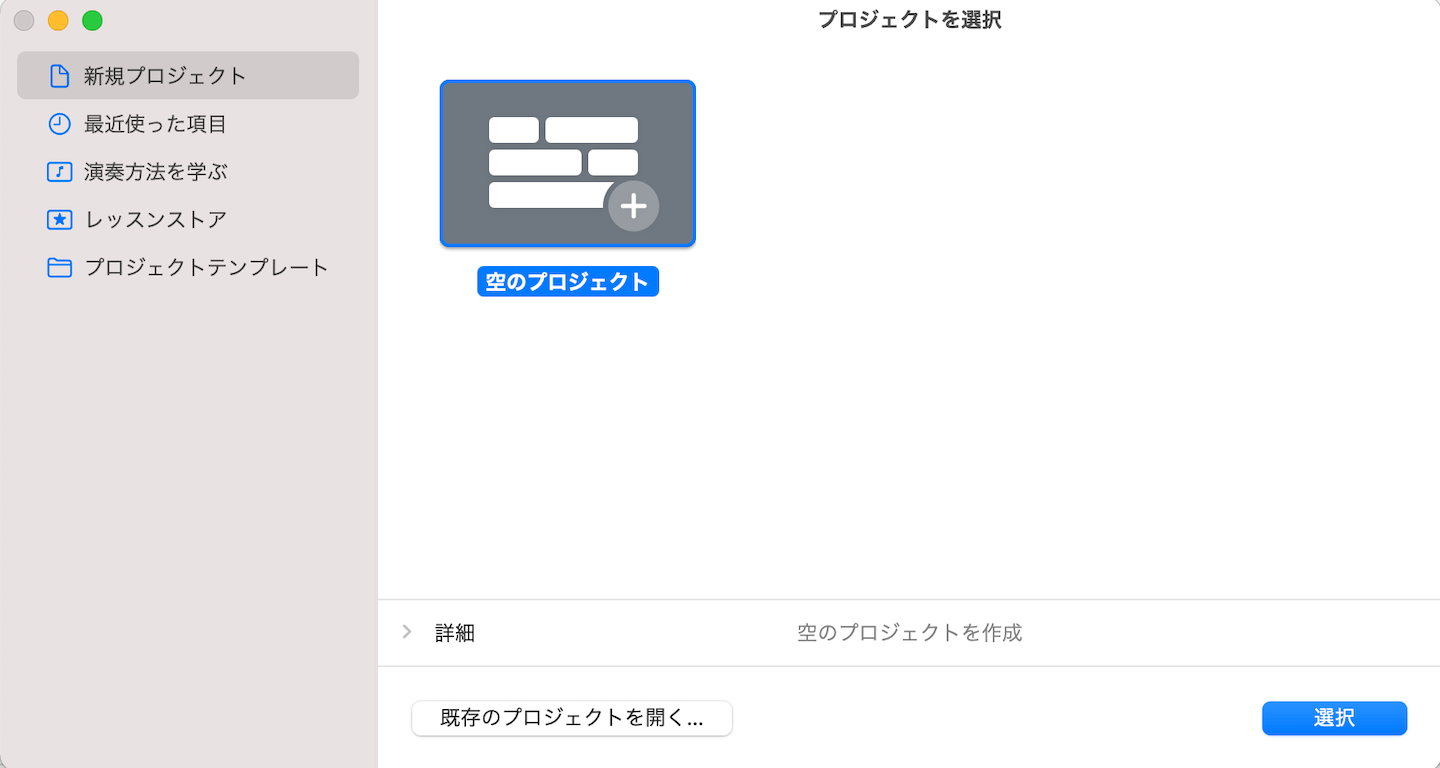
「トラックのタイプを選択」という画面が出ます。
「オーディオ」の「マイクまたは〜」を選んで「作成」をクリックします。

保存
ここでいったん保存してみましょう。
⌘+Sで以下のようなポップアップが出ます。
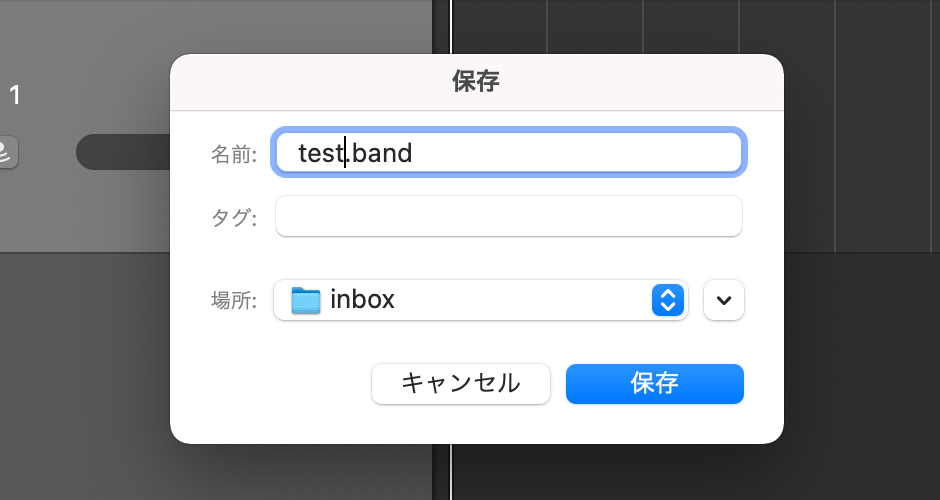
名前を付け、場所を指定して「保存」をクリックします。
今回は「test.band」という名前でDropbox内のinboxというフォルダを指定しました。
録音
録音の前に、諸々の設定をしておきます。
入力・出力の設定
左上メニューの「GarageBand」→「環境設定」→「オーディオ/MIDI」タブの「デバイス」というところで入出力の確認をします。

特に外部マイクなどを繋がない場合は、出力デバイス・入力デバイスどちらとも「Macbook(Air)の〜」になっていればOKです。
コンデンサーマイクをオーディオインターフェースに繋いで使う場合、オーディオインターフェースをMacに繋いでいれば名前が出てきますので、それを選択します。
モニタリングの設定
今回は、「オーディオ1」と表示されているトラックに録音していきます。
自分の声や演奏を聞きながら録音したい場合は、ヘッドホンからモニタリングが出来ます。
「オーディオ1」をクリックして選択した状態で下の「トラック」タブ→「録音設定」の「モニタリング」をクリックします。

このようにアイコンがオレンジ色に反転していれば、ヘッドホンから自分の声が聴こえてくるはずです。
メトロノームの設定
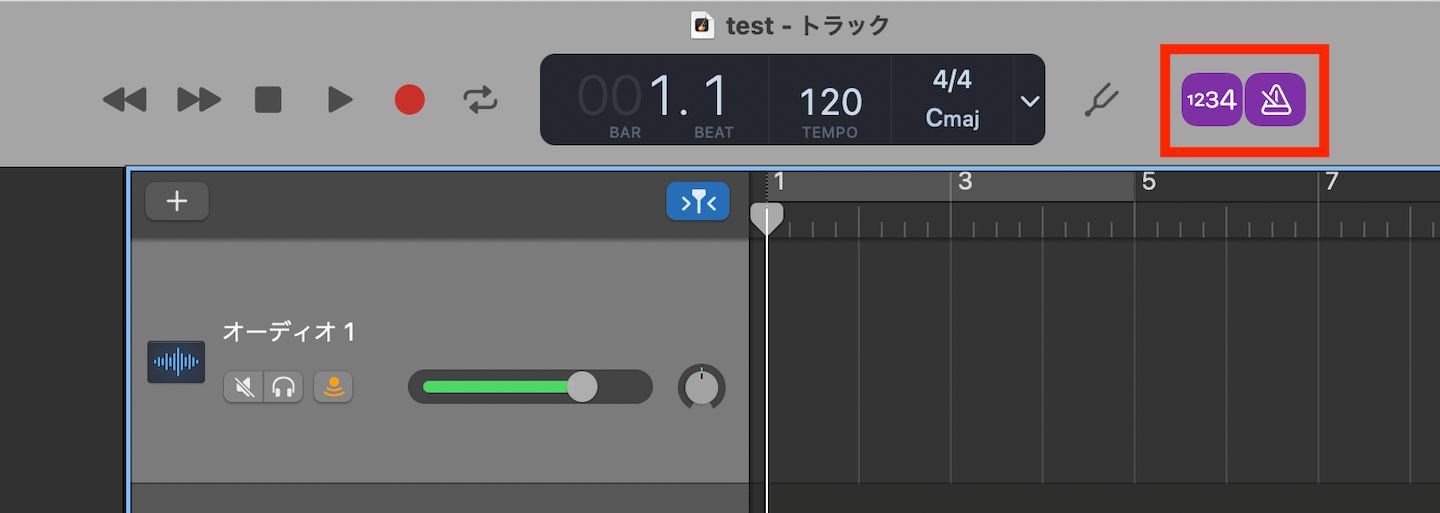
右上の紫色の部分はメトロノームです。
ラジオや音声教材の収録では不要かと思いますが、歌や演奏を録音するときは、メトロノームに合わせて演奏することでリズムをキープしやすくなります。
右のアイコンがメトロノームのオン・オフ、左のアイコンはカウントインのオン・オフです。
カウントインは右クリックで4回(1小節)か8回(2小節)か選べます。
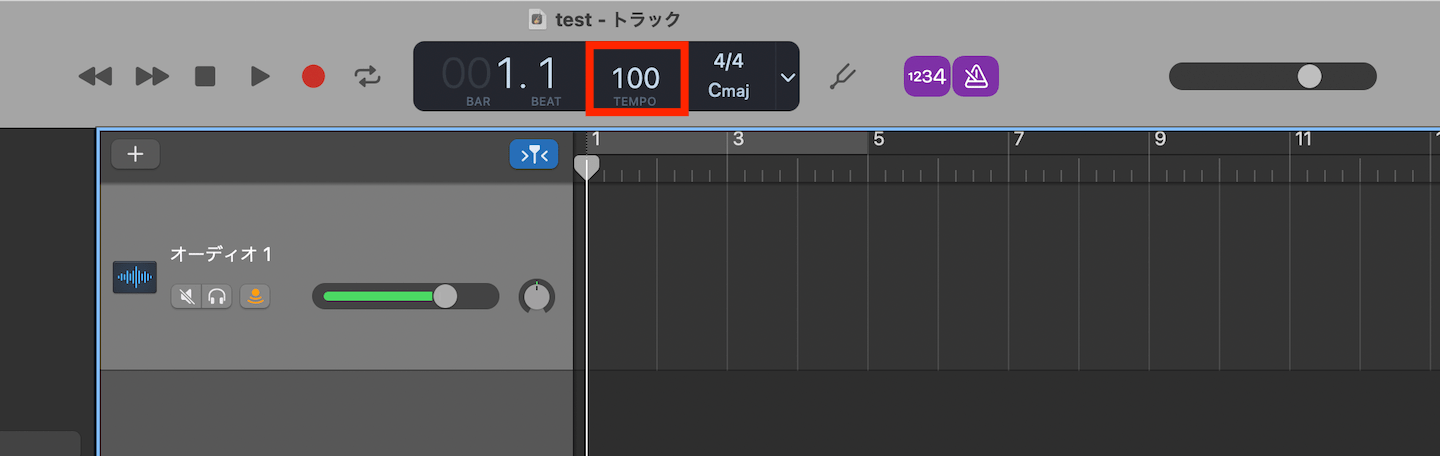
なお、真ん中の「TENPO」とあるのがトラックのテンポです。
ここをクリックして上下にドラッグすることで、メトロノームの速さを変えられます。
入力レベルの確認
忘れずにやっておきたいのがマイクの入力レベルの確認です。
マイクから音が入ってくると、以下のように緑のバーが動きます。

これが右の方に行って赤くなってしまうと入力音量が大きすぎです。
その状態で録音すると音が割れてしまいますので、マイク(オーディオインターフェース)の入力ボリュームを絞っておきましょう。
なお、このトラックと右上のボリュームバーはドラッグで動かせますが、録音時は特に動かさずにデフォルトのままで大丈夫です。
録音
それでは、いよいよ録音してみます。
上部の赤い◯ボタンを押すと録音が始まります。
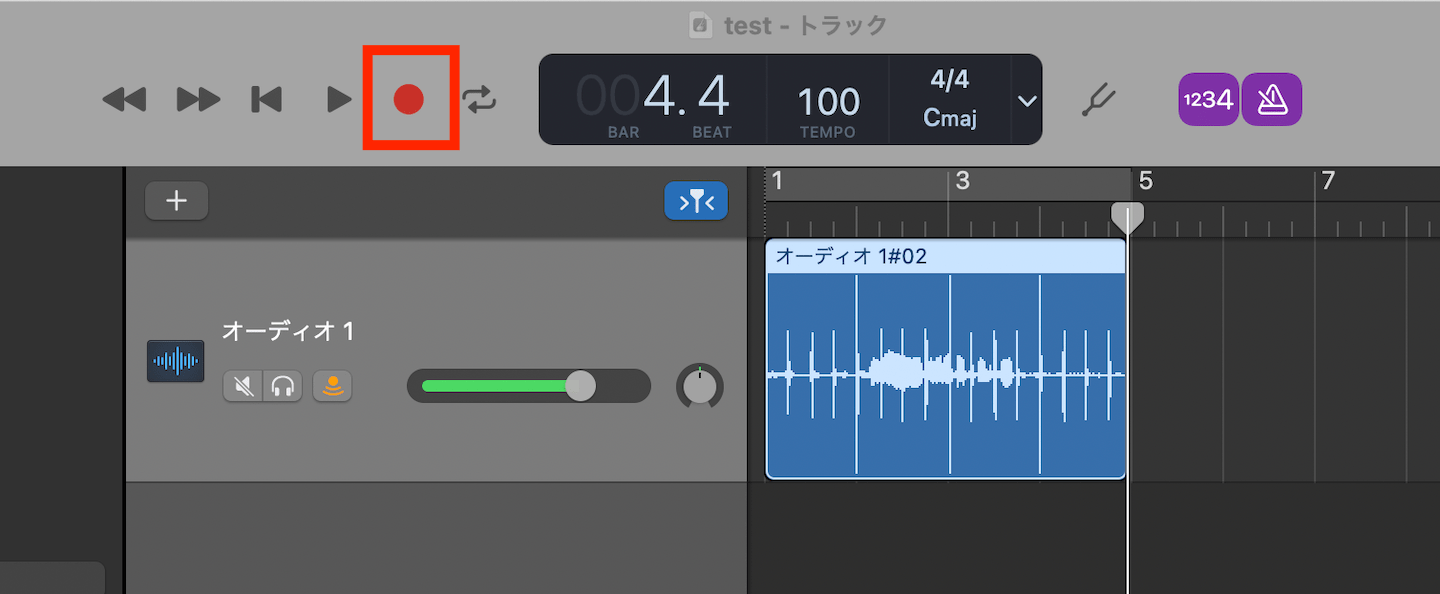
再び◯ボタンを押せば録音が止まります。
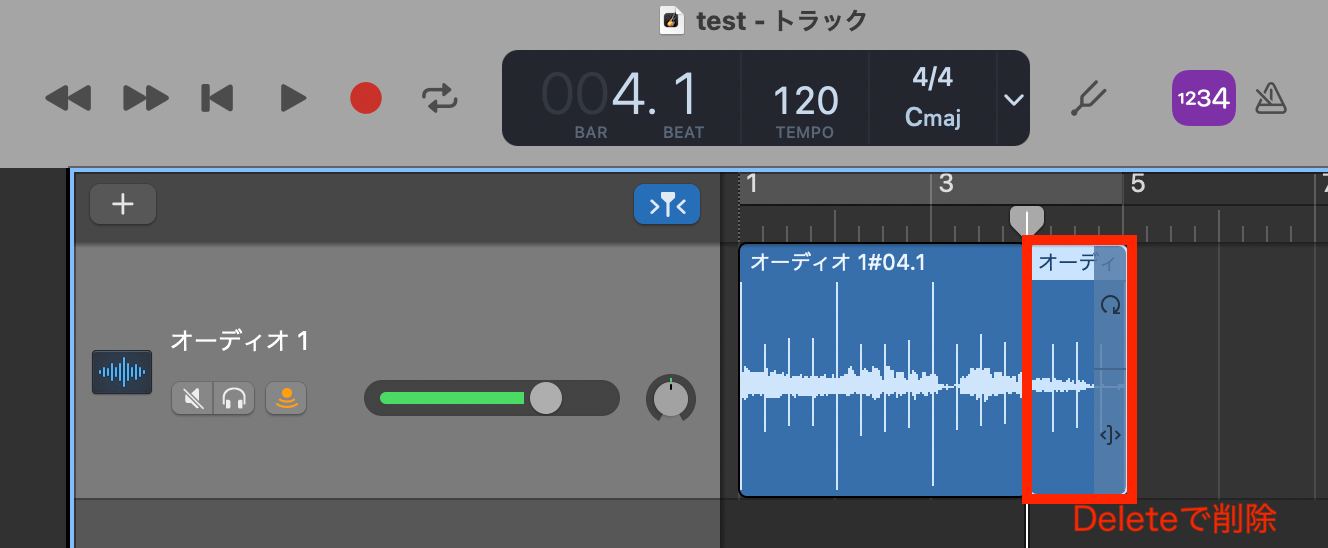
間違えたときなど、録音したものを消したいときは録音したセクション(「リージョン」と呼びます)を選択してDeleteキーを押せば削除できます。
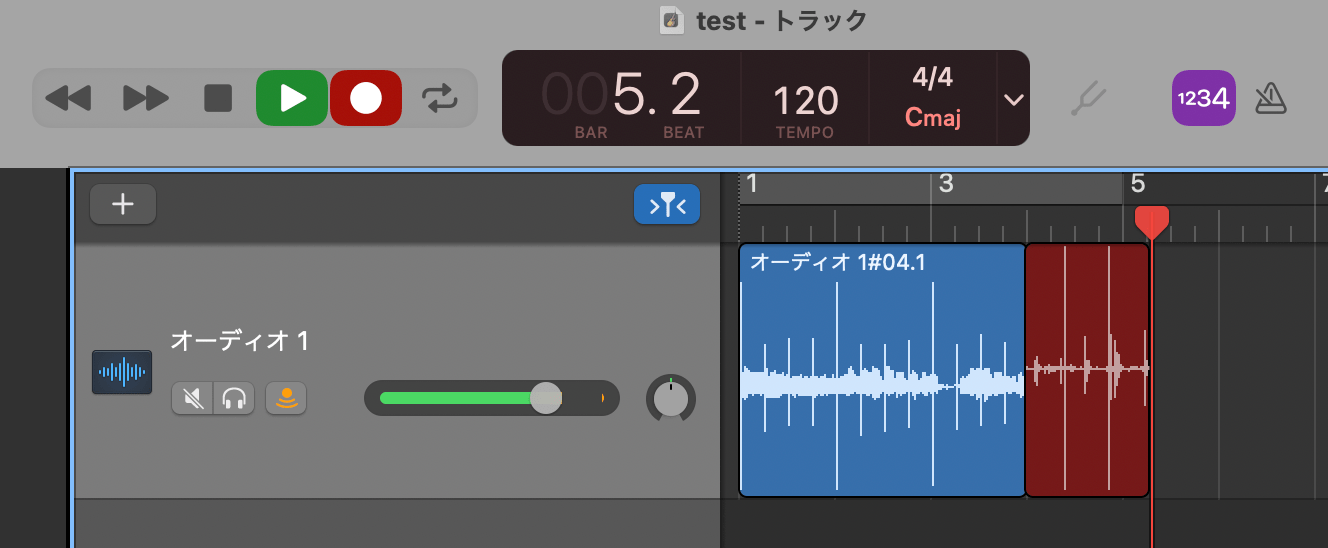
また、録音したところから続けて録音したい場合や、少し戻って上書き録音したいときは、希望の位置まで再生ヘッドのバーをドラッグし、録音ボタンを押せばそこから録音できます。
編集・書き出し
それでは、ちょっとした編集をして書き出してみます。
カット
録音した音源の最初や最後、途中の無音部分などをカットしたいときは、カットしたい位置に再生ヘッドを合わせ、⌘+Tでリージョンを分割します。

その後、カットしたいリージョンを選択して削除します。
なお、操作を間違えてしまったときは⌘+Zでひとつ前に戻ることができます。
音質等の編集
下の「トラック」タブで「プラグイン」を追加すると、リバーブをかけたり音圧を上げたり、イコライジングをしたりといったことができます。
こちらはまた別の機会に解説します。
なお、GarageBandに最初から入っているプラグインはあまり良いものがないので、外部プラグインを使うのがおすすめです。
書き出し
プラットフォームにアップロードしたり、他のソフトに取り込むためには音源の書き出しが必要です。
書き出すには上部メニューの「共有」→「曲をディスクに書き出す」をクリックします。
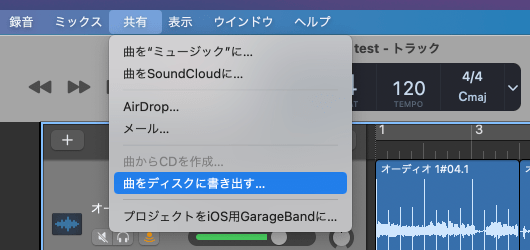
なお、書き出すときは、特に必要がない限りメトロノームをオフにしておきましょう。
名前や書き出す場所、音質の設定ができます。
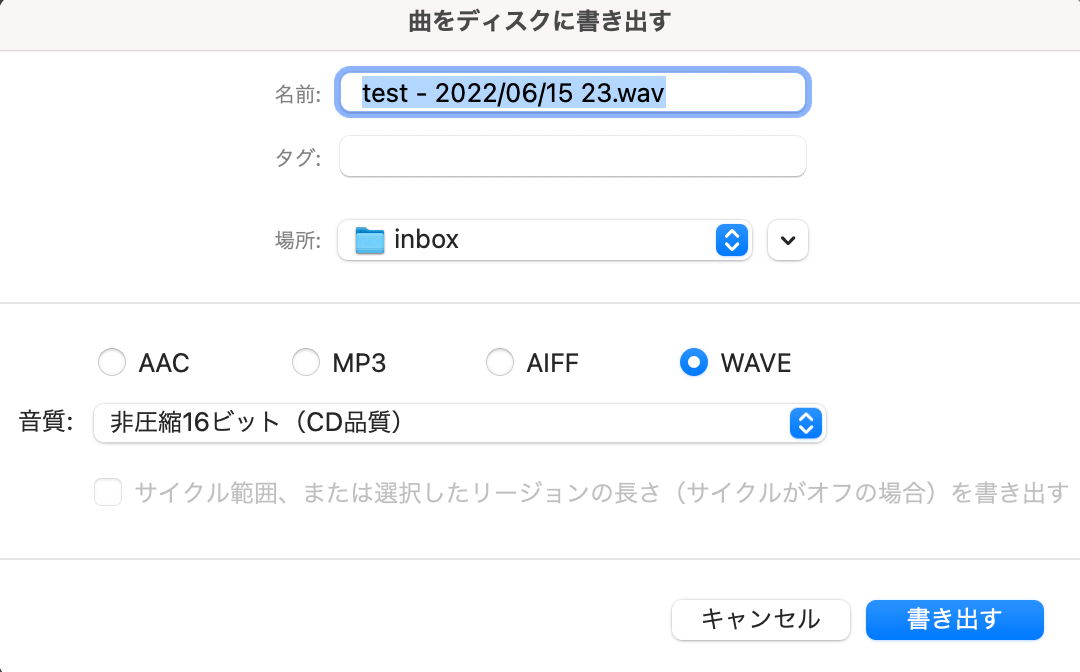
一番高音質なのはWAVEの非圧縮24ビットです。
ただ、CDは16ビットですし、プラットフォームによってはMP3である必要がある場合もあります。
どの形式で書き出さなければならないかは事前に確認しておきましょう。
ちなみに、「共有」のところで「曲をミュージックに…」をクリックするとミュージックアプリで直接再生できます。
「曲をSoundCloudに…」をクリックするとSoundCloudにアップロードされます。(初回のみアカウントのログインが必要です)
簡単な録音や編集であればGarageBandで十分対応できます。
動画と音声を別撮りして動画のクオリティを上げたいときや、音声配信や宅録などでぜひ使ってみていただければと思います。
サービスメニュー
Postscript執筆後記
今日のランチは自作の塩豚キャベツ丼。何度か作っているのですが、今回が塩加減が一番上手くできました。
最初に軽く茹で、その後炒めると豚肉が柔らかくなりますね。
Something New一日一新
とある方のライブ配信を視聴アパ社長カレー
\本を出版しました/


\セルフマガジン無料送付/

