
Macに最初から入っているソフト「プレビュー」を使うと、無料でPDFに文字を入れたりすることができます。
Macのプレビューを使ってPDFを編集する方法を紹介します。
目次
プレビューでPDFを開く
まずはPDFファイルをプレビューで開きます。
ちなみに、PDFを閲覧するためにAdobe Acrobat Readerを入れている方が多いと思います。
こちらが規定のアプリになっている場合、普通にファイルをダブルクリック(または⌘+O)で開くとAdobe Acrobat Readerが起動してしまいます。
プレビューで開くには、ファイルを右クリックし「このアプリケーションで開く」→「プレビュー」を選択します。

プレビューでPDFを編集
枠や目隠し(モザイク)を入れる
説明書きを追加するために枠を入れたり、諸事情により一部を隠したいという場合があります。
まずは、右上の鉛筆マークのところをクリックし、マークアップツールバーというものを表示します。

枠を入れるには、このマークアップツールバーの「シェイプ」をクリックします。

ここで四角や丸(楕円)などの枠を入れることができます。
ブログに入れる画像作成や、申込書などで項目を選択するときに使えます。
枠線の太さはここで変えます。
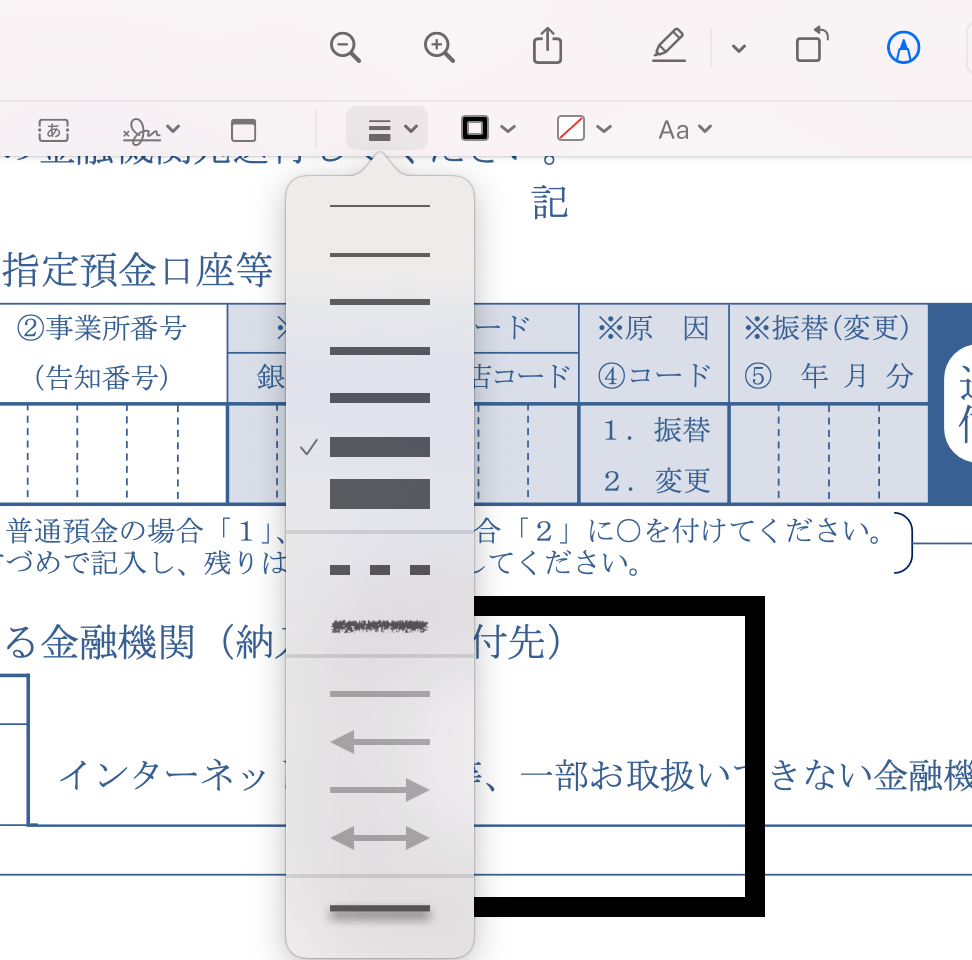
その隣のアイコンをクリックすると枠の外枠部分の色を変えることができます。
さらにその右のアイコンは枠線の中の色です。
以下のように選択すれば、枠線の中の塗りつぶしをなし(透明)にすることができ、外枠だけになります。
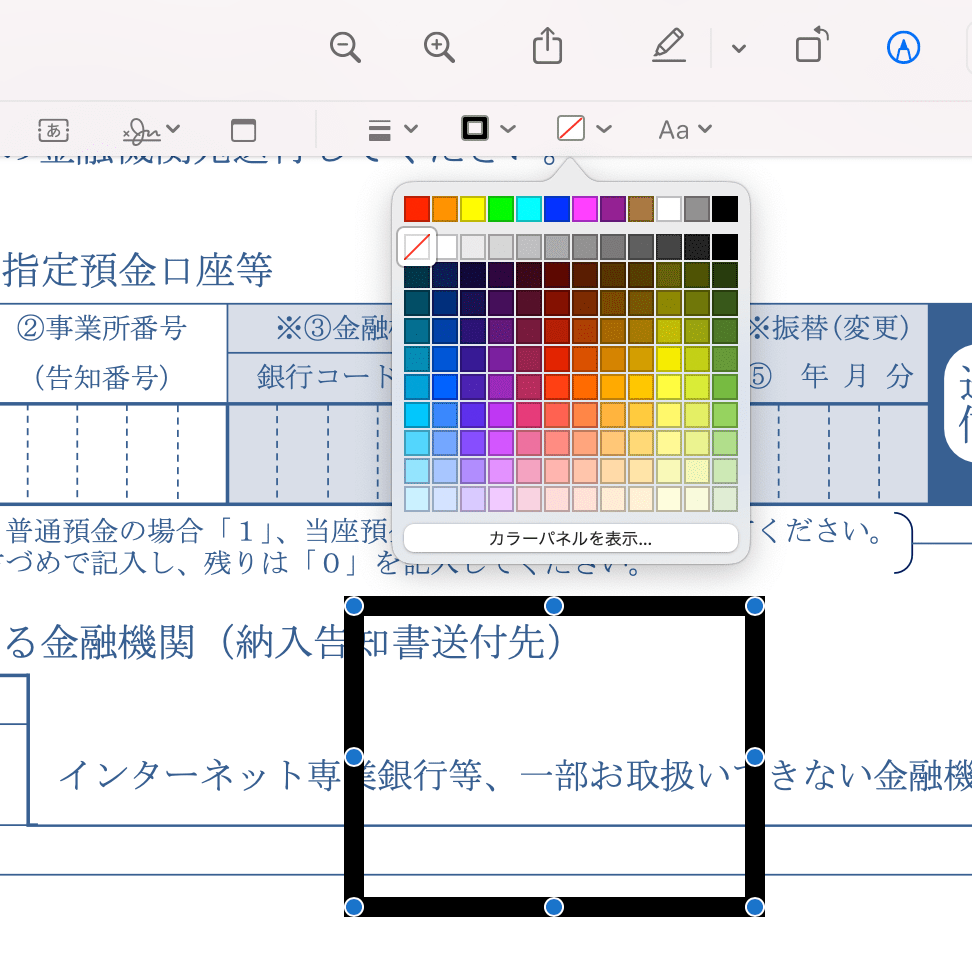
この塗りつぶしの色と外枠の色を一緒にすれば、モザイクのような使い方ができます。(プレビュー単体では良くある網掛けのようなモザイクをかけることはできません)
なお、入れた枠などの図形を削除したいときは、該当の図形を選択してDeleteキーを押します。
文字を入れる
文字を入れるには、以下の部分をクリックすると「テキスト」という文字が入ったテキストボックスが現れます。
ここにカーソルを合わせて中の文字を編集します。
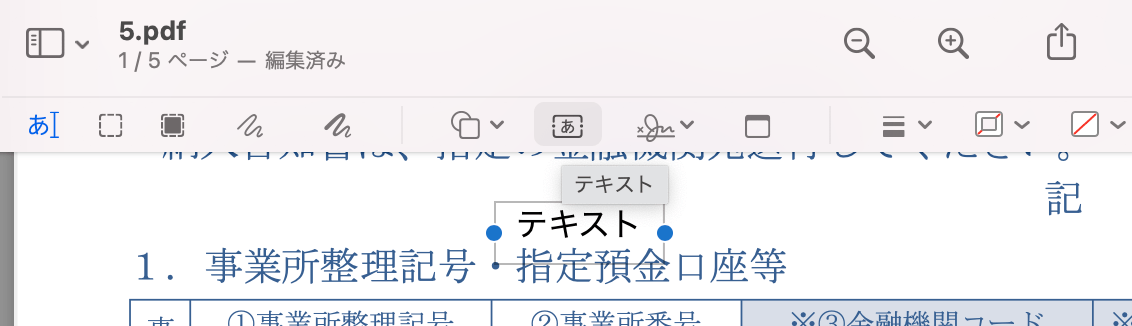
以下の部分でフォントや文字サイズ、文字の色や配置などを変えることができます。

枠と文字入れを組み合わせるとこんな感じになります。
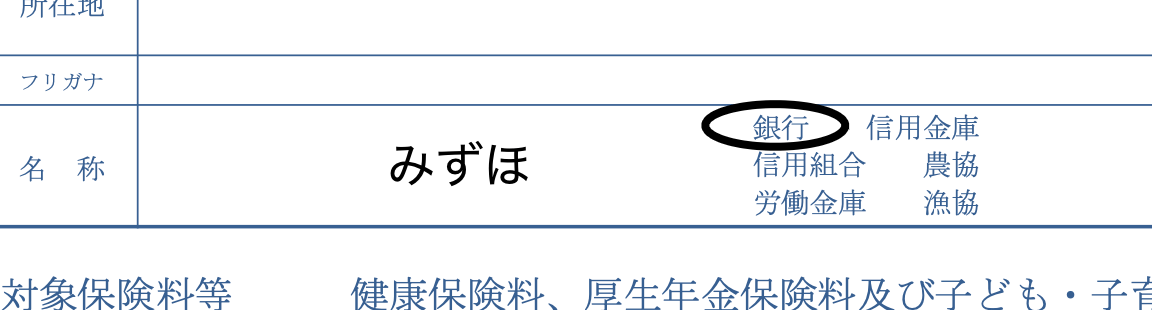
なお、テキストボックスや枠の位置は矢印キーでも微調整ができます。
また、テキストボックスや枠は選択して⌘+C、⌘+Vでコピペができます。
複数配置したいときは新しく挿入するよりもコピペの方が速いです。
ハイライト
以下の鉛筆マークをクリックすると、マーカーを塗ったようにテキストをハイライトすることもできます。
(右の矢印をクリックするとハイライトのカラーを変更可能)
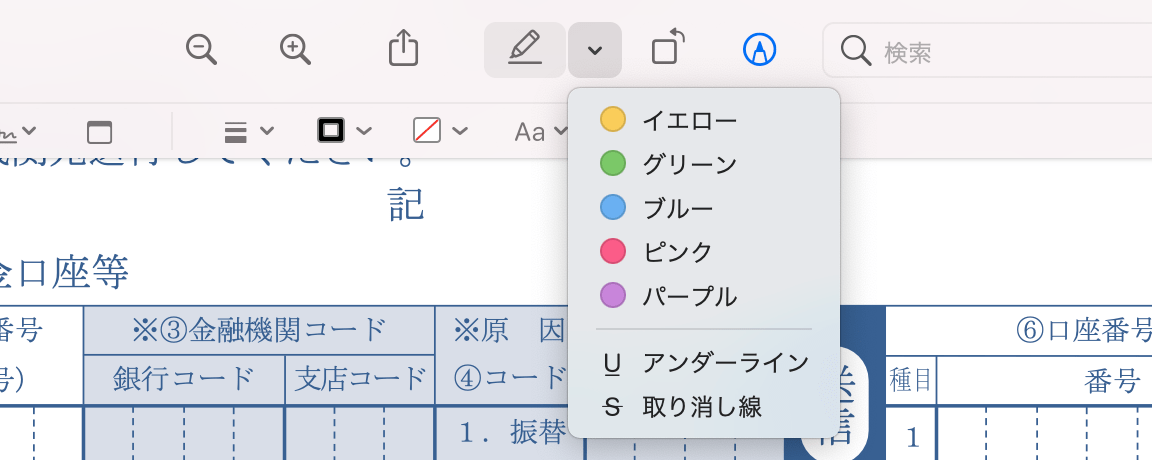
ハイライトボタンをクリックし、ハイライトしたい文字の上をドラッグすれば以下のようにハイライトされます。

プレビューでPDFを保存・書き出し
他のソフト同様、⌘+Sで「上書き保存」、⌘+Wで「保存して閉じる」となります。
なお、プレビューで編集したPDFをAdobe Acrobat Readerでそのまま開くと編集履歴が右側に表示されてしまいます。
履歴が出た方が良い場合はこのままでも問題ありませんが、これが気になる場合はプレビューで「ファイル」→「PDFとして書き出す」とすれば新しいファイルとして保存されます。

このファイルを開けば編集履歴は表示されません。
これだけのPDF編集が最初から無料でできるMacはやはりすごいなと思います。
僕のように手書きが嫌いな方(笑)は、プレビューを使って文字を入れれば、手書きする機会を減らすことができます。
サービスメニュー
Postscript執筆後記
今日はお客様の届出書作成、その後銀行関係の手続きに。すべて電子通帳にしたので、記帳からは永遠に開放されました。
Something New一日一新
みずほ e-通帳UFJ エコ通帳
スタバ アールグレイティーラテ
\本を出版しました/


\セルフマガジン無料送付/

