
毎月払う外注費の源泉税の処理は、時間をかけずに済ませたいものです。
外注費とその源泉税をExcelのピボットテーブルを使って集計する方法について紹介します。
目次
データをExcelに入力する
まずは外注費と源泉税のデータを用意します。
以下のように、
- 年
- 月
- 支払の相手先名
- 外注費の金額(源泉を引く前の総額)
- 源泉税の金額
- 差引支払額
- 区分(報酬か給与かなど)
- 号
を入れていきます。
区分は外注費だけであればなくても良いのですが、将来的に給与や士業の報酬も集計することを考え、作っておくと便利です。
今回は「報酬」と入れます。
F列の「差引支払額」は「D列-E列」となるように算式を入れておきます。
「号」は納付書でいう「区分」というところです。
デザイナーやライターなどへの報酬であれば「01」となりますので、「1」と入れておきます。
1行目のデータが入れ終わったら、ctrl+Tでデータをテーブルにしておきましょう。
テーブルにしておくと、次の行にデータを入れたときに自動で算式がコピーされます。
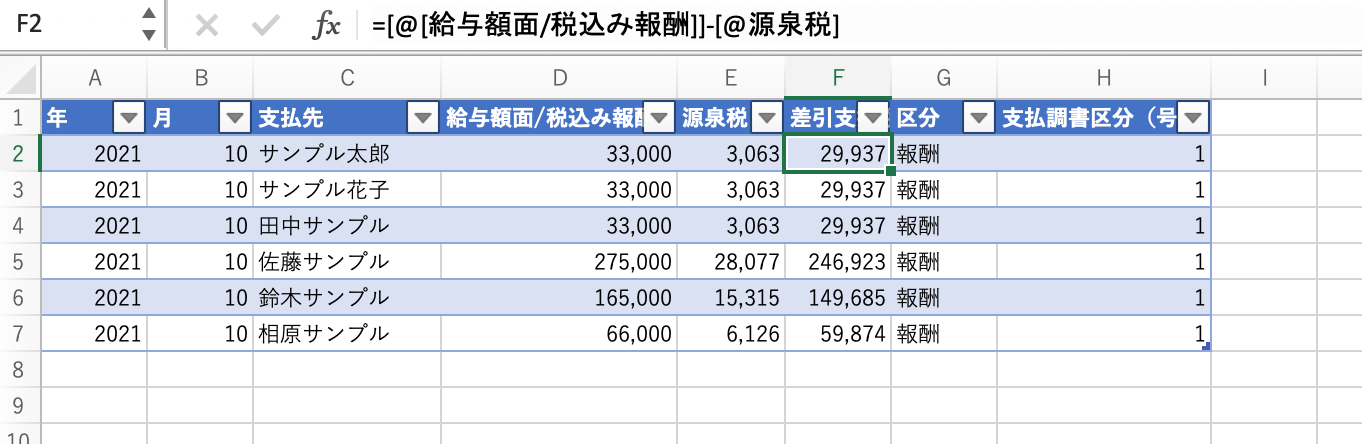
このような見た目になっていればOKです。
なお、源泉税のところにも算式を入れても良いのですが、取引先によっては端数処理の関係で1円ずれてしまうことがあります。
「振込額が1円違う」といったトラブルにならないよう、相手からもらった請求書ベースの金額で手打ちするのが無難かと思います。
ピボットテーブルで集計
上記のデータからSUM関数で合計を出すこともできますが、ピボットテーブルを使う方がわかりやすいです。
納付書作成用のピボットテーブル
上部のリボンの「挿入」→「ピボットテーブル」で新しいシートにピボットテーブルを作ります。
ピボットテーブルのどこかにカーソルを合わせると、右側に以下のような「ピボットテーブルのフィールド」が現れます。
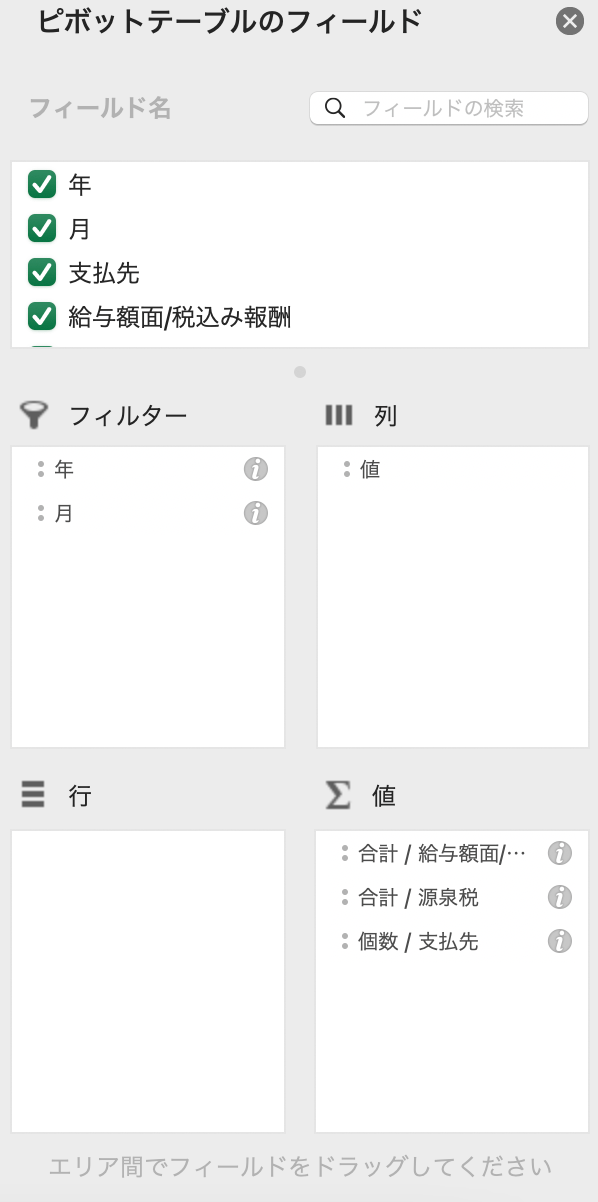
図のように「フィールド名」の
- 年
- 月
- 支払先
- 額面
- 源泉税
にチェックを入れ、年・月を「フィルター」に、額面・源泉税を「値」にフィールド名からそれぞれドラッグします。
支払先は、「値」にドラッグした「支払先」を右クリックし、「フィールドの設定」→「集計の方法」タブで「個数」を選択し、OKを押します。
こうすることで、データの値ではなく個数を表示させることができます。
ここまで設定すると、以下のようになるはずです。
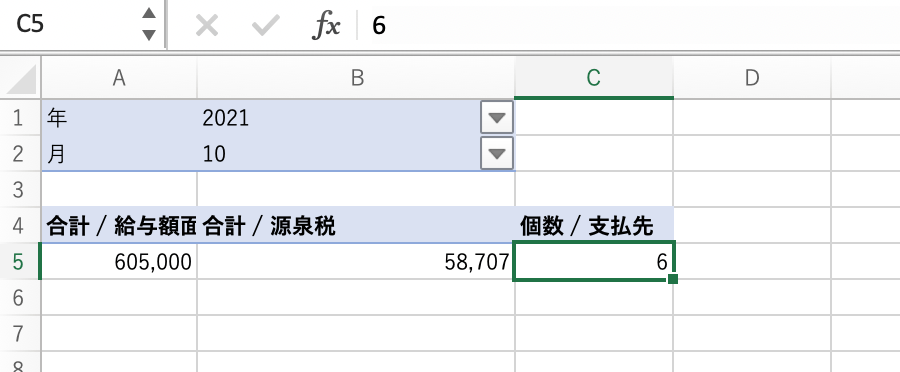
この
- 年月
- 外注費の金額(額面)
- 源泉税
- 支払先の個数
をそのまま納付書(所得税徴収高計算書)に記入するか、e-Taxで送信して源泉税を払います。
なお、「支払先の個数」は納付書でいうところの「人員」に記入します。
支払調書作成用のピボットテーブル
その年の翌年1月に、税務署に法定調書というものを提出しなければなりません。
また、外注先に「(法定調書のひとつである)支払調書がほしい」と言われることもあります。
そんなときにもぱっと集計できるように、法定調書作成用のピボットテーブルも作れるようになっておくと便利です。
さきほど作ったピボットテーブル全体を選択し、ctrl+C、ctrl+Vで任意の場所にコピペします。
コピペしたピボットテーブルのどこかを選択し、フィールドを出現させます。
以下のように、
- 年、月をフィルターに
- 支払先を行に
- 額面、源泉税を値に
それぞれ設定してみてください。
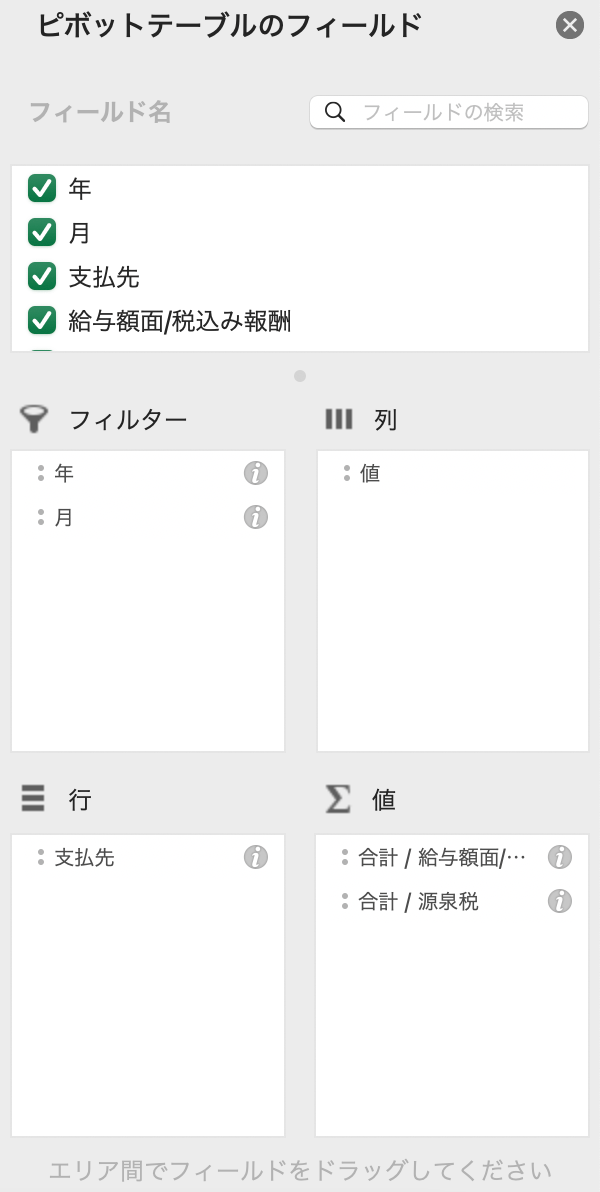
フィールドの設定ができたら、「年」の右の▼をクリックし、「2021」を選択します。
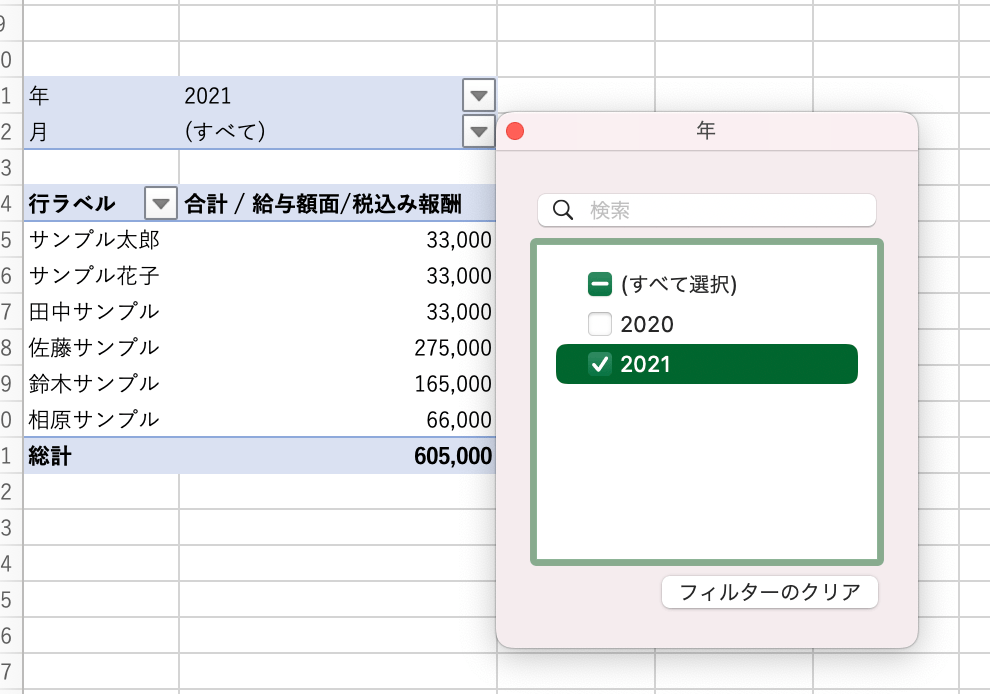
すると、以下のように2021年中に払った外注費と源泉税が支払先別に表示されます。
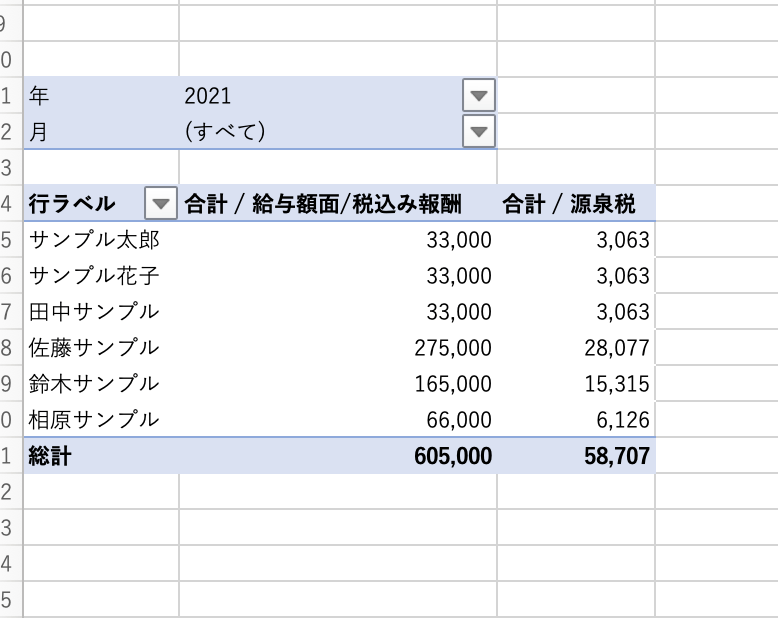
この数字をそのまま支払調書に記載すれば良いというわけです。
今回は一月分しか入れていないので違いがわかりにくいかもしれませんが、外注費の数が多ければ多いほどピボットテーブルは威力を発揮します。
源泉税の支払はe-Taxで
集計が終わったら、これをもとに源泉税を払います。
納付書を書いて銀行で払っても良いのですが、納税も合わせて効率化したいところです。
源泉税はネット(e-Tax)で払うのがおすすめです。
最初に一定の手続きが必要ですが、一度やってしまえば次から楽です。

今回作ったサンプルのファイルを置いておきます。
よろしければダウンロードしてお使いください。
サービスメニュー
Postscript執筆後記
先週末はようやく届いたLenovoのThinkPadのセットアップなどを。明日はRPAを使ってみる予定です。
Something New一日一新
池袋 Dream CafeLenovo ThinkPad セットアップ
\本を出版しました/


\セルフマガジン無料送付/

